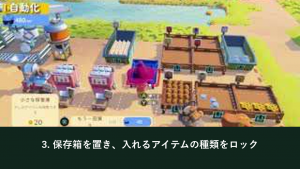
Go-Go Town!の自動化は、「住民を確保する→仕事へ割り当てる→保存箱を用意する」の3段階で組むと止まりにくくなります。回路を作る方式ではなく、観光客の条件達成、町ランクの解放、担当者と保管先の設定を順に整える仕組みです。
この記事では、25時間以上プレイした公開動画の連続したゲーム画面から、店舗・各エリア・デリバリー・保存箱がつながる範囲だけを整理しています。
自動化の全体手順
- 吹き出しが出ている観光客の条件を確認する
- 条件を達成して町の住民へスカウトする
- 店舗、清掃、運送、各エリアの仕事へ割り当てる
- 生産場所の近くに保存箱を置く
- 箱ごとに入れるアイテムの種類をロックする
- 町ランクが上がったら同時に働く担当者を増やす
1. 観光客を住民にする
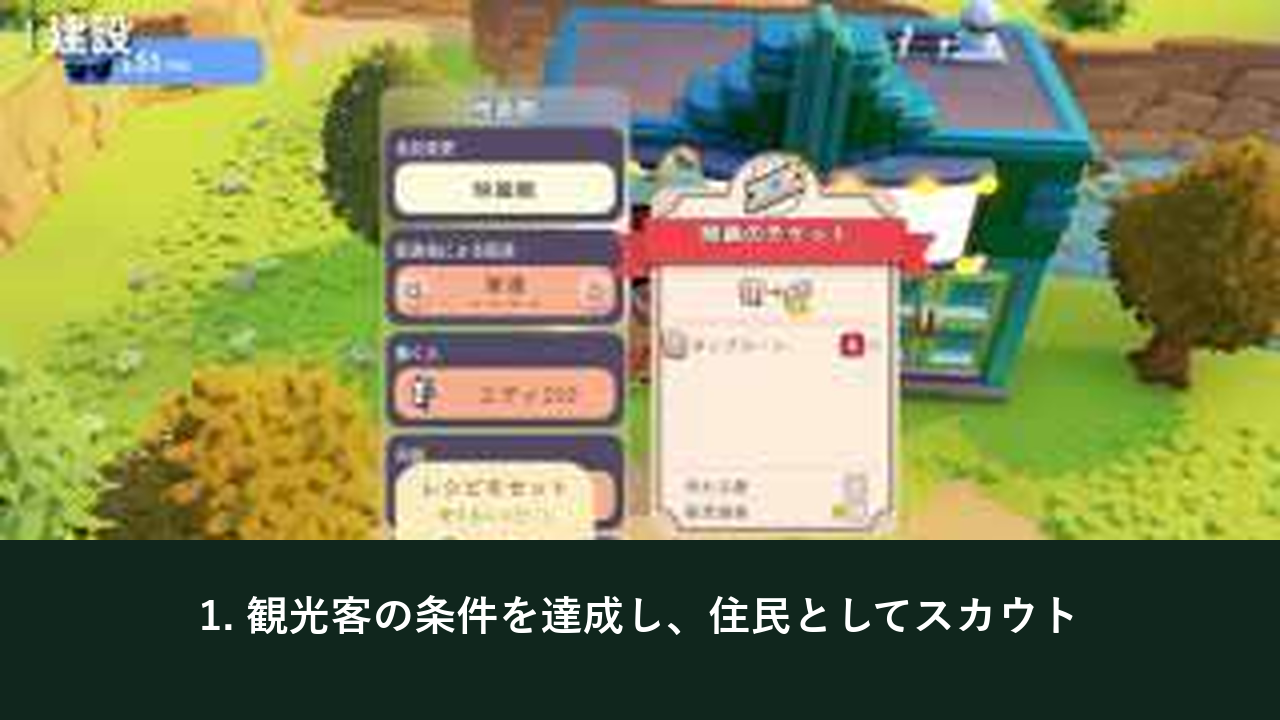
労働力は、町へ来た観光客の中から住民候補をスカウトして確保します。吹き出しが出ている候補を選ぶと条件が表示されるため、必要項目を満たしてから住民へ迎えます。
仕事だけでなく住居も必要です。動画では住宅をまとめた区画を用意し、働く住民が増えても配置しやすい形にしています。
2. 仕事へ割り当てる
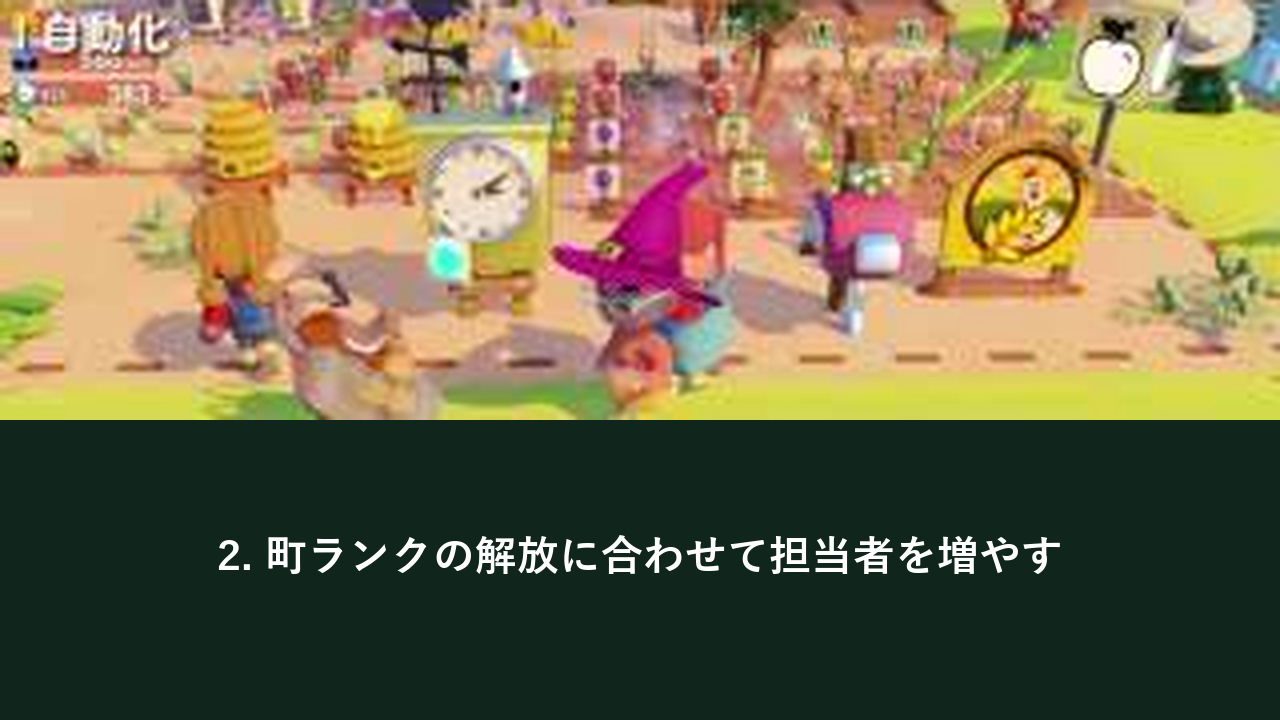
自動化できる仕事として、店舗の店員、清掃、運送、各採取・生産エリアの担当が確認できます。一度にすべてを解放するのではなく、町ランクに応じて担当できる種類や人数が増えます。
各エリアではタイマーと担当人数を確認します。最初は1人でも、解放後に複数人へ増やせるため、素材不足が起きる場所から追加します。
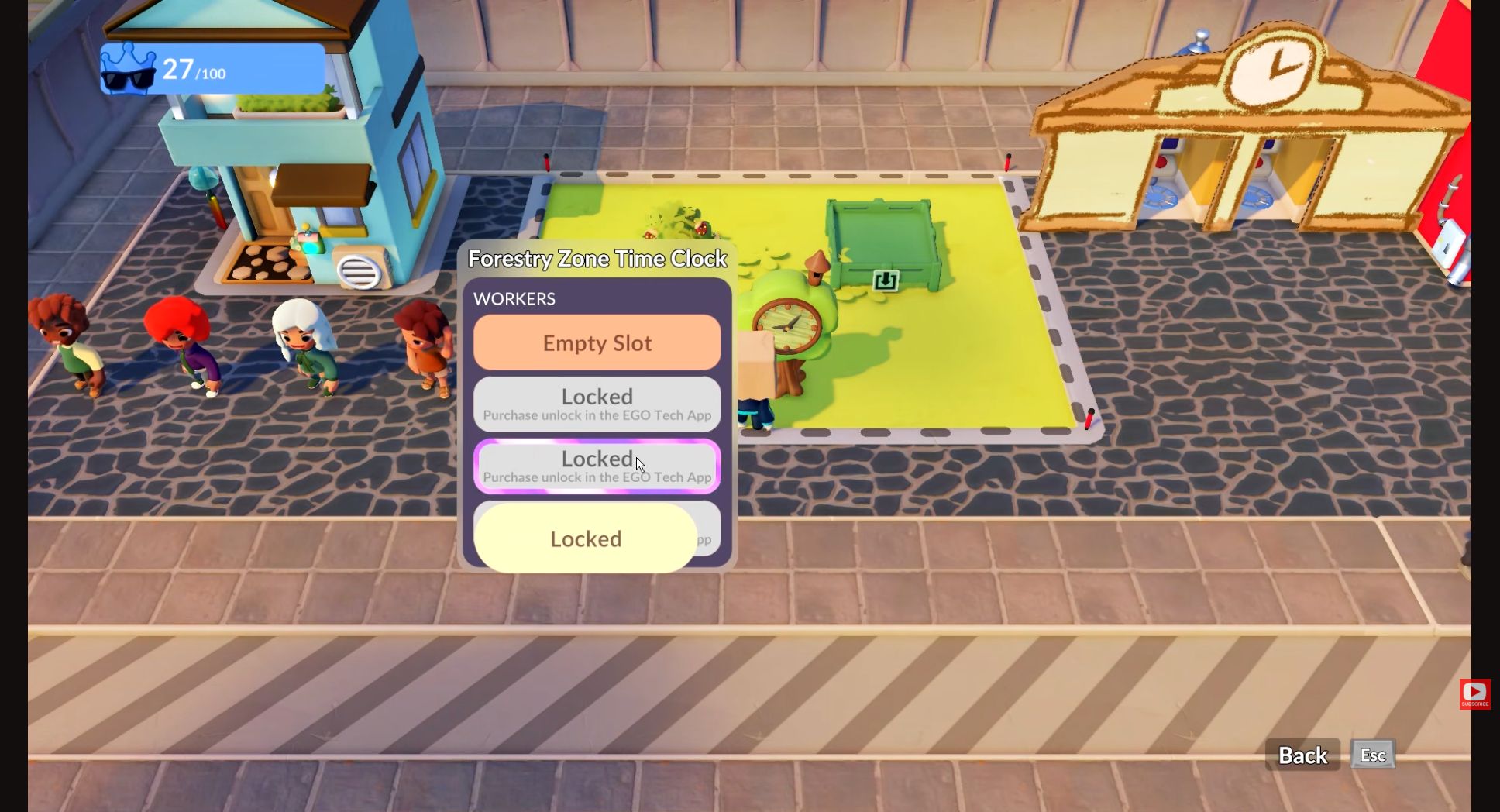
Forestry Zone Time Clockで担当者を設定する
Forestry Zoneの作業員は、エリア内のForestry Zone Time Clockから割り当てます。設備を調べてWORKERSを開き、Empty Slotを選んで住民を登録してください。
作業員を割り当てる手順
- Forestry Zone内へ
Forestry Zone Time Clockを置く。 - 設備を調べて
WORKERSを開く。 Empty Slotを選び、働かせる住民を登録する。- Zone内へChainsaw Toolと、Woodを置ける収納を用意する。
- 作業が始まったら、Woodの置き場と収納の空きを確認する。
| 項目 | 値 |
|---|---|
| 解放 | EGO Tech Tier 1「Forestry Automation」 |
| 解放コスト | 70 EGO |
| パック内容 | Forestry Zone Time Clock ×1、Chainsaw Tool ×1、Large Storage ×1 |
| 建設費 | 65 Coins |
| 必要素材 | なし |
| 設置サイズ | 1×1 |
| 建築メニュー | Build > Forestry Zone |
最初から表示されるEmpty Slotへ1人を登録できます。Lockedと表示される追加枠は、画面の案内どおりEGO Techで解放してから使います。未解放の枠を選び続けても担当者は増えません。
Forestry作業が始まらないとき
- Time ClockがForestry Zone内にあるか確認する。
WORKERSに住民が登録されているか確認する。- Chainsaw ToolをZone内へ置く。
- Woodを置ける収納に空きを作る。
- 追加枠が
Lockedなら、対応するEGO Techを先に解放する。
詳しい数値はForestry Zone Time Clockの施設データで確認できます。
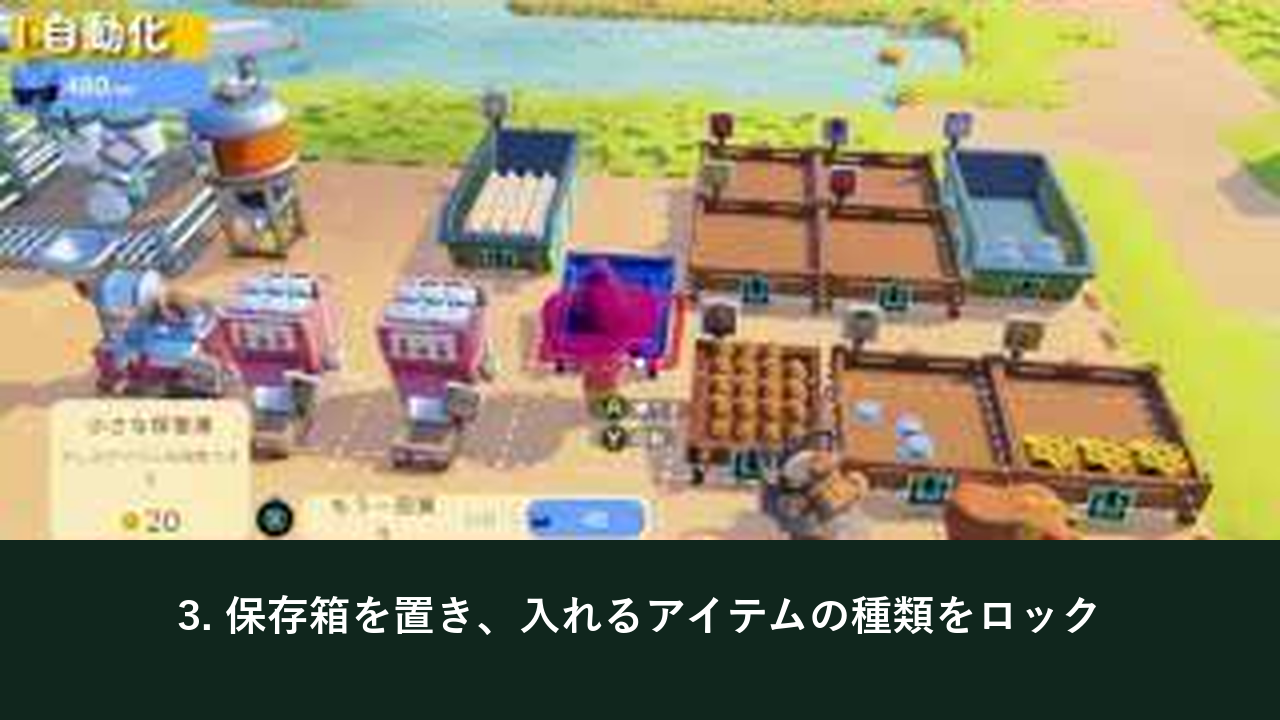
3. 保存箱を置き、種類をロックする
担当者が鉱石、宝石、農作物などを集めても、置き場所が決まっていないと管理が崩れます。生産設備の近くへ保存箱を配置し、それぞれの箱に特定アイテムだけを入れるロックを設定します。
- 採取地点と加工設備の間に箱を置く
- 鉱石、木材、農作物など用途ごとに分ける
- 箱のロックを使い、別素材で埋まるのを防ぐ
- 空きが足りない素材だけ箱を追加する
保存箱ロックの操作手順
素材別の保存箱を作るときは、保存箱側で対象素材を選び、Yボタンで登録・解除を切り替えます。登録後は箱に素材名とロック表示が出るため、作業を再開する前にラベルを確認してください。
- 保存箱を開き、バックパックと保存箱の2列を表示する
- 右側の保存箱へ対象素材を入れ、その素材へカーソルを合わせる
- Yボタンで素材を登録する。登録済みのときは画面表示が「Y UNLOCK」になる
- Aボタンのまとめ移動を使い、登録した素材だけが保存箱へ入ることを確認する
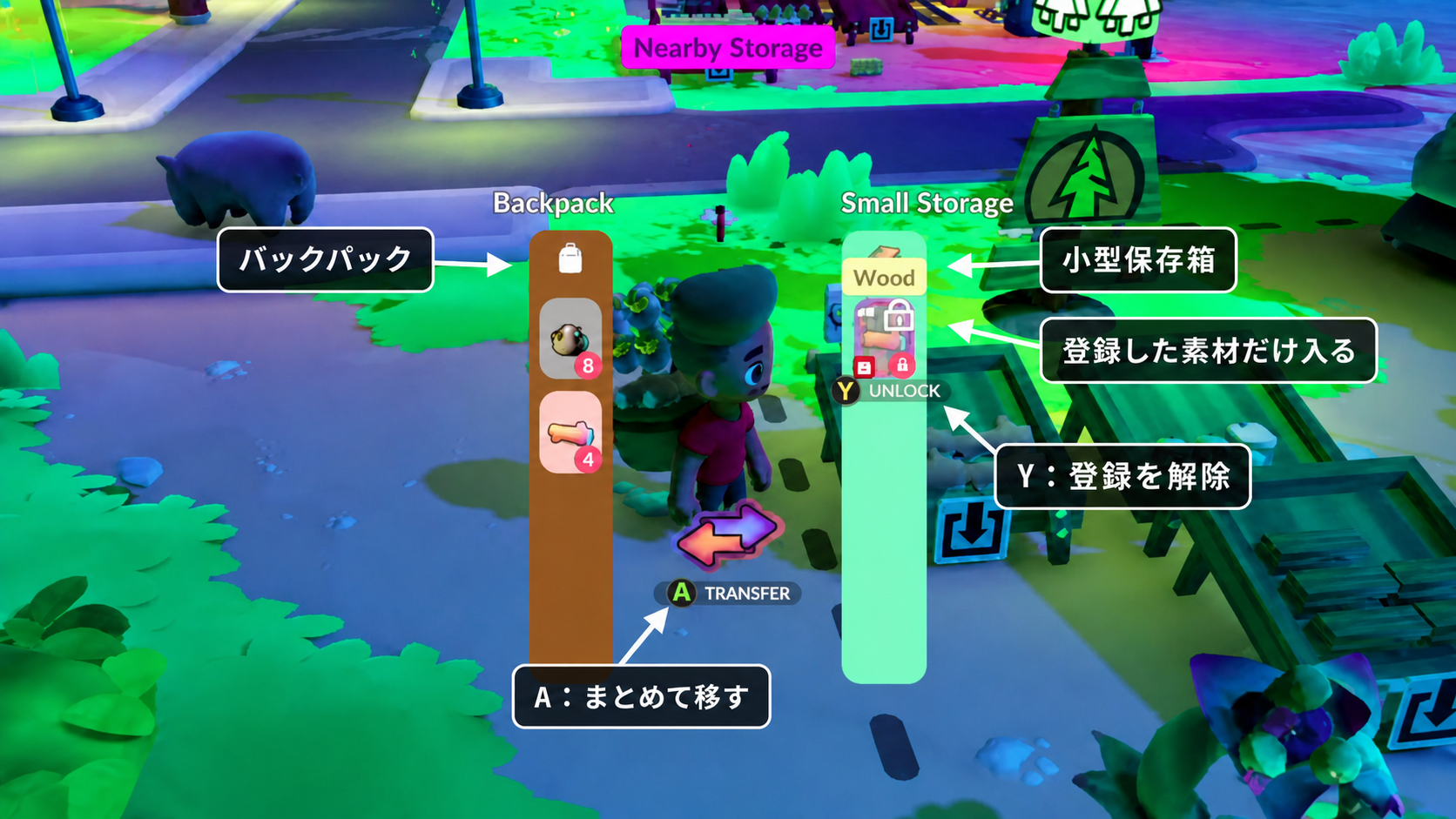
登録できているかの確認方法
- 保存箱の上または一覧に対象素材の名前が表示されている
- 素材欄に鍵の表示がある
- 対象外の素材を持った状態でまとめ移動しても、登録素材だけが箱へ移る
別素材の箱へ作り替える場合は、先に中身を回収してから登録を変更すると、足元へ残った素材を見落としにくくなります。
追加確認:Alexi Giovani「15 things I WISH I knew SOONER in Go-Go Town! Tips & Tricks」(保存箱ロックの連続ゲーム画面 01:40〜02:10)
店舗とデリバリーをつなぐ
店舗では建物の種類、働く住民、販売する商品を決めます。材料を運ぶデリバリー担当がいれば、プレイヤーが毎回店舗へ素材を持ち込む作業も任せられます。
店員だけを置いて止まる場合は、商品レシピの材料が保存箱にあるか、デリバリー担当が確保できているかを順に確認します。
止まったときの確認順
- 住民が仕事へ割り当てられているか
- 町ランクで必要な枠が解放済みか
- 保存箱に空きがあるか
- 箱のアイテムロックが材料と一致しているか
- 加工後の商品を運ぶ担当がいるか